
Bandicam 提供全面的螢幕錄製解決方案,包括螢幕錄影、遊戲錄製、裝置錄製等功能,並支援高品質影片輸出,適合個人和商業用戶。
Bandicam 是一款功能強大的螢幕錄製軟體,能夠錄製電腦螢幕上的所有內容,並支援 AVI、MP4 等格式的影片檔案儲存。它適用於擷取螢幕、遊戲與網路攝影機畫面,且能錄製高達 4K UHD 影片和高達 480 FPS 的遊戲畫面。Bandicam 提供螢幕錄影工具、網路攝影機加入、預約錄影、錄製麥克風聲音、滑鼠點擊效果和色鍵效果等功能,以及相關的使用影片教學。

使用 Bandicam,您可以輕鬆錄製 Mac 螢幕上的任意區域,支援系統聲音與麥克風同步錄製,支援新增攝影機畫面覆。錄製完成後可快速剪輯錄製內容,打造完美影片。
Bandicam macOS 版是一款專為 Mac 用戶設計的高清螢幕錄製軟體,支援多種錄製模式,包括指定區域、特定視窗或全螢幕幕顯示、包括超清分辨率、螢幕與攝影機同步錄製,以及內建視訊剪輯功能,適合製作教學影片、遊戲解說等互動內容。
此外,Bandicam macOS 版的最新版本增加了對 5K 分辨率和 60 幀每秒的支援,這意味著你可以錄製出超高清、超流暢的視訊內容。
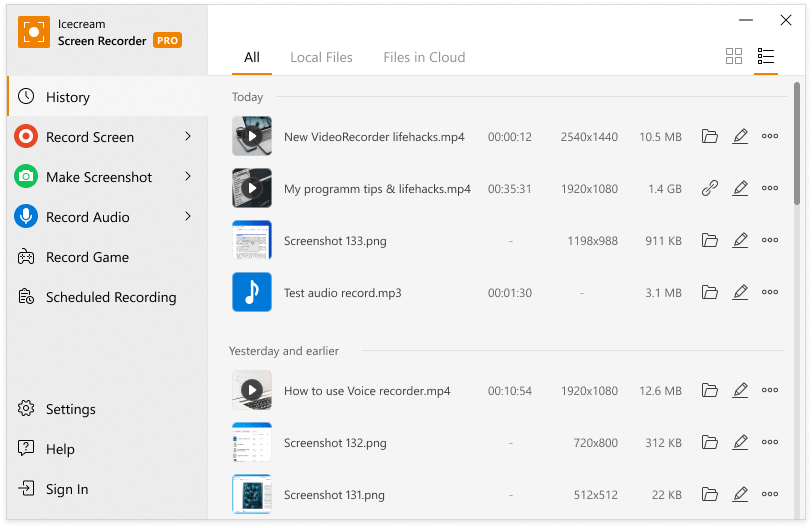
免費的螢幕錄製軟體,也可以錄製麥克風旁白,並輸出成高畫質影片。
Icecream Screen Recorder 是一款易於使用的軟體,可以用音訊錄製螢幕。錄製應用程式和網路研討會、Zoom 會議和 Whatsapp 通話、視訊教學、直播等。
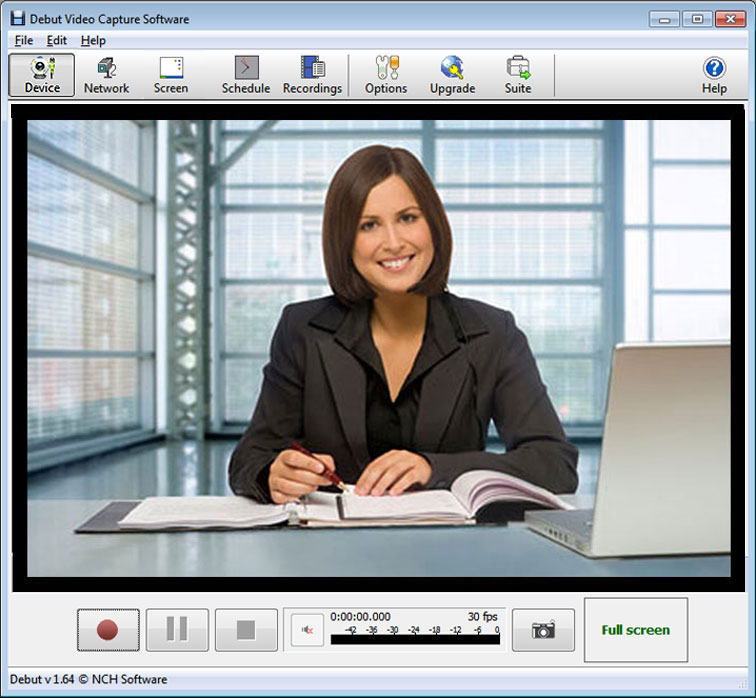
螢幕錄製軟體,支援網路攝影機,並且可使用排程錄影功能。
Debut 可用來錄製電腦螢幕,也可以讓我們用來錄製網路攝影機、串流媒體或是其他錄影相關裝置的畫面。不同於其他錄製軟體的是,我們可以先調整影片的色彩、解析度或者是其他的輸出設定,同時它還支援排程錄影功能。
螢幕錄製軟體,支援網路攝影機,並且可使用排程錄影功能。
Debut 可用來錄製電腦螢幕,也可以讓我們用來錄製網路攝影機、串流媒體或是其他錄影相關裝置的畫面。不同於其他錄製軟體的是,我們可以先調整影片的色彩、解析度或者是其他的輸出設定,同時它還支援排程錄影功能。
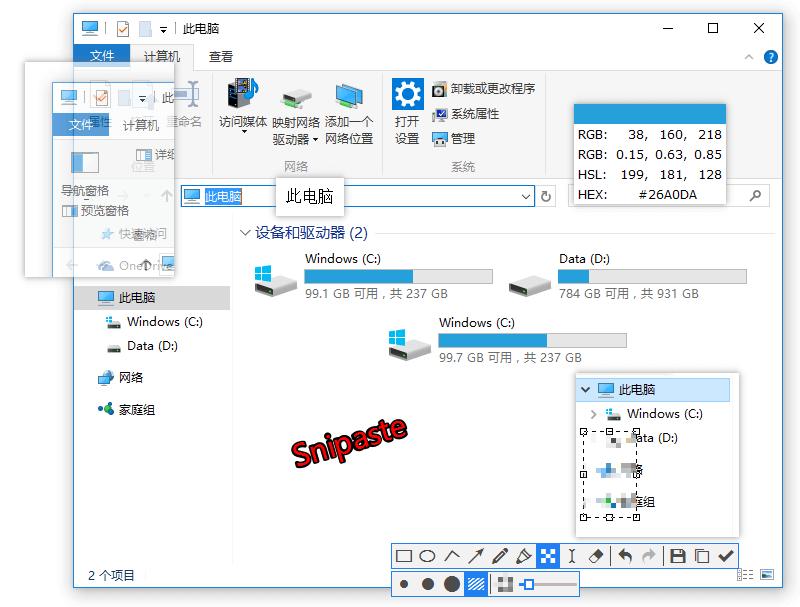
Snipaste 是一個免費,免安裝且簡單但強大的貼圖工具,同時也可以執行截屏、標注等功能。
Snipaste 是一個簡單但強大的截圖工具,也可以讓你將截圖貼回到螢幕上!下載並打開 Snipaste,按下 F1 來開始截圖,再按 F3,截圖就在桌面置頂顯示了。就這麼簡單!
你還可以將剪貼簿裡的文字或者顏色資料轉化為圖片窗口,並且將它們進行縮放、旋轉、翻轉、設為半透明,甚至讓滑鼠能穿透它們!如果你是程式員、設計師,或者是大部分工作時間都在電腦前,貼圖功能將改變你的工作方式、提升工作效率。
Snipaste 使用很簡單,但同時也有一些較進階的用法可以進一步提升你的工作效率。
Snipaste 是免費軟體,它也很安全,沒有廣告、不會掃瞄你的硬碟、更不會上傳用戶資料,它只做它應該做的事。
Snipaste 是一個免費,免安裝且簡單但強大的貼圖工具,同時也可以執行截屏、標注等功能。
Snipaste 是一個簡單但強大的截圖工具,也可以讓你將截圖貼回到螢幕上!下載並打開 Snipaste,按下 F1 來開始截圖,再按 F3,截圖就在桌面置頂顯示了。就這麼簡單!
你還可以將剪貼簿裡的文字或者顏色資料轉化為圖片窗口,並且將它們進行縮放、旋轉、翻轉、設為半透明,甚至讓滑鼠能穿透它們!如果你是程式員、設計師,或者是大部分工作時間都在電腦前,貼圖功能將改變你的工作方式、提升工作效率。
Snipaste 使用很簡單,但同時也有一些較進階的用法可以進一步提升你的工作效率。
Snipaste 是免費軟體,它也很安全,沒有廣告、不會掃瞄你的硬碟、更不會上傳用戶資料,它只做它應該做的事。
Snipaste 是一個免費,免安裝且簡單但強大的貼圖工具,同時也可以執行截屏、標注等功能。
Snipaste 是一個簡單但強大的截圖工具,也可以讓你將截圖貼回到螢幕上!下載並打開 Snipaste,按下 F1 來開始截圖,再按 F3,截圖就在桌面置頂顯示了。就這麼簡單!
你還可以將剪貼簿裡的文字或者顏色資料轉化為圖片窗口,並且將它們進行縮放、旋轉、翻轉、設為半透明,甚至讓滑鼠能穿透它們!如果你是程式員、設計師,或者是大部分工作時間都在電腦前,貼圖功能將改變你的工作方式、提升工作效率。
Snipaste 使用很簡單,但同時也有一些較進階的用法可以進一步提升你的工作效率。
Snipaste 是免費軟體,它也很安全,沒有廣告、不會掃瞄你的硬碟、更不會上傳用戶資料,它只做它應該做的事。
Snipaste 是一個免費,免安裝且簡單但強大的貼圖工具,同時也可以執行截屏、標注等功能。
Snipaste 是一個簡單但強大的截圖工具,也可以讓你將截圖貼回到螢幕上!下載並打開 Snipaste,按下 F1 來開始截圖,再按 F3,截圖就在桌面置頂顯示了。就這麼簡單!
你還可以將剪貼簿裡的文字或者顏色資料轉化為圖片窗口,並且將它們進行縮放、旋轉、翻轉、設為半透明,甚至讓滑鼠能穿透它們!如果你是程式員、設計師,或者是大部分工作時間都在電腦前,貼圖功能將改變你的工作方式、提升工作效率。
Snipaste 使用很簡單,但同時也有一些較進階的用法可以進一步提升你的工作效率。
Snipaste 是免費軟體,它也很安全,沒有廣告、不會掃瞄你的硬碟、更不會上傳用戶資料,它只做它應該做的事。
Snipaste 是一個免費,免安裝且簡單但強大的貼圖工具,同時也可以執行截屏、標注等功能。
Snipaste 是一個簡單但強大的截圖工具,也可以讓你將截圖貼回到螢幕上!下載並打開 Snipaste,按下 F1 來開始截圖,再按 F3,截圖就在桌面置頂顯示了。就這麼簡單!
你還可以將剪貼簿裡的文字或者顏色資料轉化為圖片窗口,並且將它們進行縮放、旋轉、翻轉、設為半透明,甚至讓滑鼠能穿透它們!如果你是程式員、設計師,或者是大部分工作時間都在電腦前,貼圖功能將改變你的工作方式、提升工作效率。
Snipaste 使用很簡單,但同時也有一些較進階的用法可以進一步提升你的工作效率。
Snipaste 是免費軟體,它也很安全,沒有廣告、不會掃瞄你的硬碟、更不會上傳用戶資料,它只做它應該做的事。